下の写真をご覧ください。
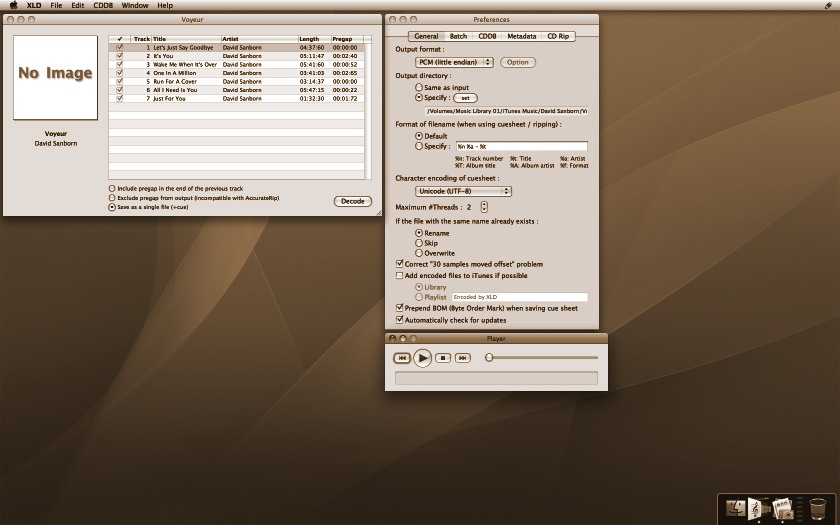
これが、私の再生時のデスクトップとほぼ同じものになります。
スクリーンショット撮影用のソフトがドック内にありますが、実際の再生時にはこれはなく
Finderアイコンと再生ソフトのみになります。
この状態はMacintoshとして通常使用可能な最善の再生方法だと思います。
以下にこの状態がどういうことなのかその中身に付いて書きますが、多分長くなるので
数回に分けてご紹介することになると思います。
Macに限らずPCの内部では音楽再生以外にも常時いろんな処理が行われています。
そういった再生以外のCPUの負荷を、できるだけ減らすというのがこの方法の趣旨です。
1. Monolingual
まず、Monolingualというソフトを使ってHDDの中身を軽量化します。

立ち上げたときの画面がこれです。
上のように、English以外に全てチェックを入れます。
ただし、これをやるとメニュー等の表記が英語のみになりますので日本語表記でないとPCの操作が
できないという方は、Japaneseのチェックも外しておいて下さい。
英語のみのほうが音はいいです。
次に環境設定を開いて「Remove」で全ての項目を消し、「Add」をクリックすると選択用の
ダイアログが開きますから、左側にあるHDD本体を選択すると下のようになると思います。

このような状態にしたら環境設定を閉じて前の写真にもどり「Remove」をクリックします。
終了まで結構時間がかかりますが異常ではないので大丈夫です。
終了したら「Input Menu」をクリックします。
「Apple Keybord Layouts」と「Kotoeri」だけチェックを外して「Remove」をクリック
すると以下のようになります。

続いて「Architectures」をクリックします。
自分のパソコンで使用しているものは最初からチェックが外れていると思いますが現在Macで
音楽再生されている方はほとんどIntelベースだと思いますので、以下の状態にすればOKです。
その状態で「Remove」をクリックします。

以上で「Monolingual」を使用したMacのクリーニングは終了です。
再起動して、音楽を聞いてみて下さい。
おそらくこれだけで、かなり音質が向上しているとおもいます。
次回はメンテナンスソフトを使ってのクリーニング方法をご紹介します。
- オーディオケーブルの長さについて
- カート
- ご注文方法・お問い合わせ
- サイトマップ
- サンプルページ
- マニアックなオーディオ
- メンバー
- リンク
- 特定商取引法に基づく表記
- オーディオの基礎知識
- スピーカーの選択
- アンプ
- よくある質問
- 電源ケーブル
- PC音源
- 制震・反響
- スピーカーケーブルとアース工事
- メッキ
- 人間の耳と錯覚
- デジタル音源(PC設定)
- iTune設定(win,mac共通)
- パワーアンプ
- コストパフォーマンス・エコケーブル
- エージングとセッティング
- オーディオインターフェイス
- ケーブルのお勧め
- 電源への悪影響
- PC音源2
- スピーカーの選択 2
- ケーブルの寿命
- 最高のパワーアンプ
- 音響・吸音
- 自然なフラットな音
- PC音源の問題
- iPod,iPhoneでの高音質再生
- ハイエンドデジタル再生
- 静電気除去
- ゴッサムのケーブルはスイス製だからスイスの録音にしか合わないのですか?
- 重要 オーディオにおける電源の重要性
- お客様からの感想
- スタジオとオーディオ
- 特注機材・中古機材等
- ミキサーを外せない場合
- インピーダンス整合とケーブル
- ゴッサムとノイマン
- 理想の電源
- mac音質向上1(お客様からの投稿ページ) 2009/09/24
- mac音質向上2(お客様からの投稿ページ) 2009/10/08
- mac音質向上3(お客様からの投稿ページ) 2009/10/20
- mac音質向上4(お客様からの投稿ページ) 2009/10/20
- mac音質向上5(お客様からの投稿ページ) 2009/11/16